GAMEESP · WINDOWS PC
Cheat Rob Run
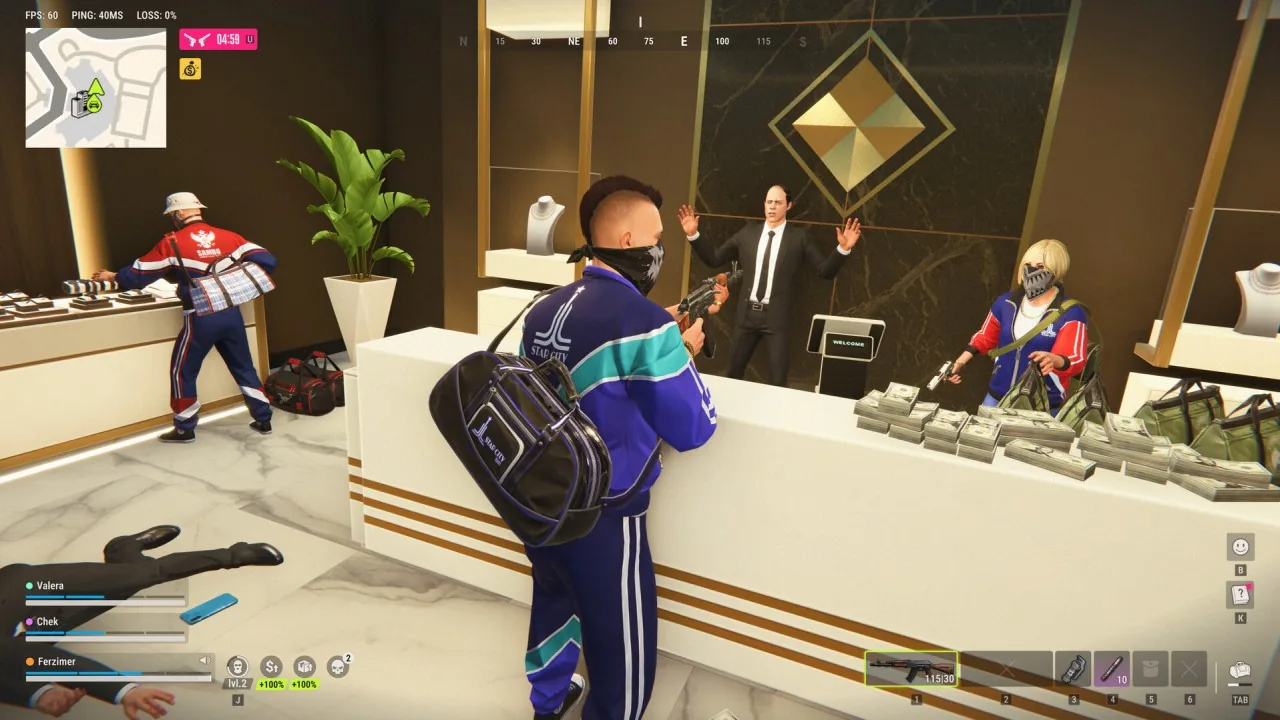
Repères de joueurs et de butin, filtres d’affichage et aide à la visée dans GameESP.
Choisis ta durée
Sans compte · Paiement uniqueL’absence de détection de l’aide à la visée n’est pas établie. Un logiciel tiers peut entraîner une sanction selon les règles du jeu.
24 h
4,99 €7 jours
9,99 €30 jours
19,99 €À vie
69,99 €Comment recevoir ma clé ?
Paiement unique. Après confirmation, tu reçois ta clé et un lien privé pour télécharger GameESP Launcher.
Avant l’installation
Windows 10 ou 11 · 64 bitsPrévois environ 500 Mo libres et une connexion Internet.
Que montre GameESP dans Rob Run ?
- ESP joueurs
- Les repères situent les joueurs dans le décor. Le menu propose plusieurs informations à afficher, dont le nom et la distance.
- Aide à la visée
- Le menu de visée réunit la zone ciblée, le lissage et la portée. Le cercle de sélection permet de visualiser la zone réglée.
- Butin et minicarte
- Les filtres séparent notamment les armes, les munitions, les soins et l’argent. Tu peux choisir les catégories qui restent visibles sur la carte.
Activer ta licence Rob Run
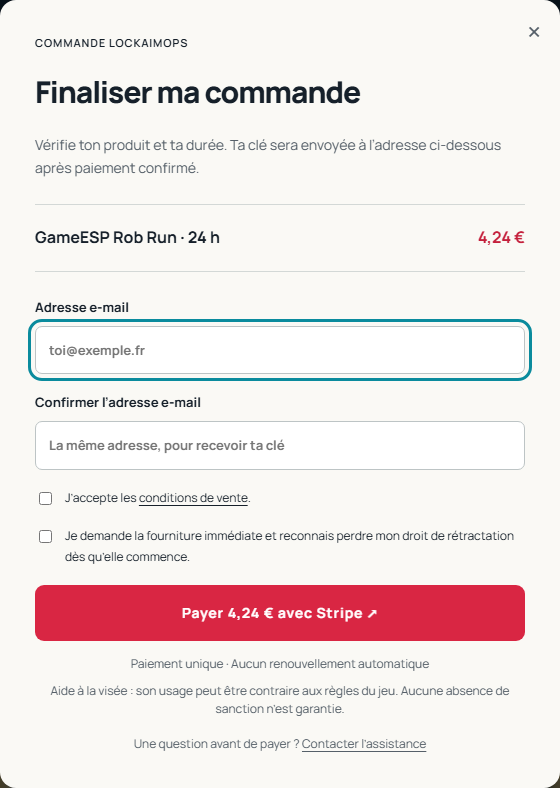
- Au paiement, saisis l’adresse e-mail où tu veux recevoir la clé.
- Après confirmation du paiement, ouvre le lien privé de la commande et télécharge GameESP Launcher sur ton PC Windows.
- Ouvre le launcher et saisis la clé Rob Run reçue avec ta commande.
Questions sur la licence
Quelle différence entre 24 h, 7 jours, 30 jours et à vie ?
Les quatre formules concernent le même logiciel. Choisis selon la durée voulue. Les trois accès temporaires sont décomptés sur la boutique à partir de la livraison de la clé.
Où retrouver le launcher si je perds le mail ?
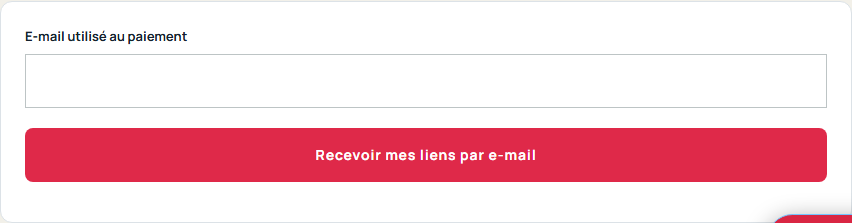
Dans « Mes licences », indique l’adresse utilisée au paiement pour recevoir à nouveau les liens de tes commandes. Le téléchargement de GameESP se trouve dans ta commande Rob Run.
Installer GameESP pour Rob Run
1. Avant l’installation
Vérifier le PC
Windows 10 ou 11 en 64 bits, environ 500 Mo libres et une connexion Internet pour la vérification de la licence.
Retrouver le fichier
Télécharge le launcher depuis cette fiche. Le fichier Windows s’appelle GameESPLauncher.exe.
Télécharger GameESP LauncherSi Windows demande un redémarrage
Enregistre tes fichiers, puis sélectionne Démarrer → Marche/Arrêt → Redémarrer. Après la reconnexion, reviens à ce guide.
Si Windows bloque le fichier
Arrête l’installation. Dans l’historique de protection, relève le nom du fichier et le message exact pour que l’assistance puisse les vérifier.
Contacter le support2. Activer ta licence
Sur le PC que tu utiliseras pour jouer, colle la clé au format XXXX-XXXX-XXXX-XXXX et clique sur Activer. La première activation associe la clé à cette machine. Si le support te demande son identifiant, utilise « Copier » sous « Identifiant de ta machine » et transmets-le en privé.
Voir où indiquer mon e-mail de livraison
3. Mettre le launcher à jour
Le launcher recherche une version récente au démarrage. Si une mise à jour apparaît, consulte les nouveautés et clique sur Mettre à jour. Laisse le téléchargement se terminer et le launcher redémarrer. Une mise à jour obligatoire est nécessaire pour continuer.
4. Attendre la préparation
Garde la fenêtre ouverte pendant la préparation automatique de la session. Le premier démarrage peut prendre quelques secondes.
5. Vérifier l’état dans la fenêtre principale
Consulte le résultat des contrôles du système et de l’exécutable. « Revérifier » permet de les relancer. Une fois les contrôles terminés, utilise « Lancer GameESP ». Si un contrôle signale un blocage, relève son message pour l’assistance.
6. Se repérer dans le menu
Inser ouvre ou ferme le menu. Suppr quitte GameESP. Les réglages s’appliquent immédiatement.
- Essentiel
- Repères des joueurs et boussole.
- Visée
- Assistance à la visée, zone ciblée et sélection des rôles.
- Loot
- Filtres de butin, coffres et cachettes.
- Avancé
- Réglages détaillés et raccourcis clavier.
7. Résoudre un problème
Clé invalide
Recopie la clé depuis ta commande. Vérifie les quatre groupes de caractères et les espaces en début ou en fin.
Abonnement expiré
Vérifie la durée de ta licence dans Mes licences.
Clé déjà utilisée sur un autre PC
Contacte le support avec ta référence de commande pour demander une vérification.
Clé désactivée
Demande à l’assistance de vérifier le statut de la licence.
Cette clé ne donne pas accès à GameESP
Vérifie que la commande concerne Rob Run et que tu as ouvert GameESP Launcher.
Serveur injoignable
Vérifie ta connexion et réessaie. Si le problème persiste, indique au support l’heure du blocage.
Essai gratuit déjà utilisé sur ce PC
Si tu as acheté une licence, active la clé de ta commande.
Inser n’ouvre pas le menu
Vérifie le raccourci dans Avancé, puis Caméra et raccourci. Une autre application peut utiliser cette touche.
8. Contacter LockaimOPS
Indique ta référence de commande et le message exact. Masque ta clé sur toute capture. Support sur Discord · Assistance sur le site.
Je ne retrouve plus l’e-mail de commande
Vérifie les spams ou demande un nouveau lien avec l’adresse utilisée au paiement.